
📱 手機版操作教學:一個畫面、一個動作
從登入、看報價、查規格,到下單、掛單、平倉,最後學會看「維持率」保護自己。每張圖的紅色編號,對應下方說明的編號。
⚠️ 開始前請先確認
本章示範畫面全部來自模擬帳戶,帳號已遮蔽。示範中有些單子下了 1 手只是為了讓數字清楚;新手實際練習請從 0.01 手開始。
5-1安裝與登入
這節學會:下載 App、輸入「域名」、登入帳戶。
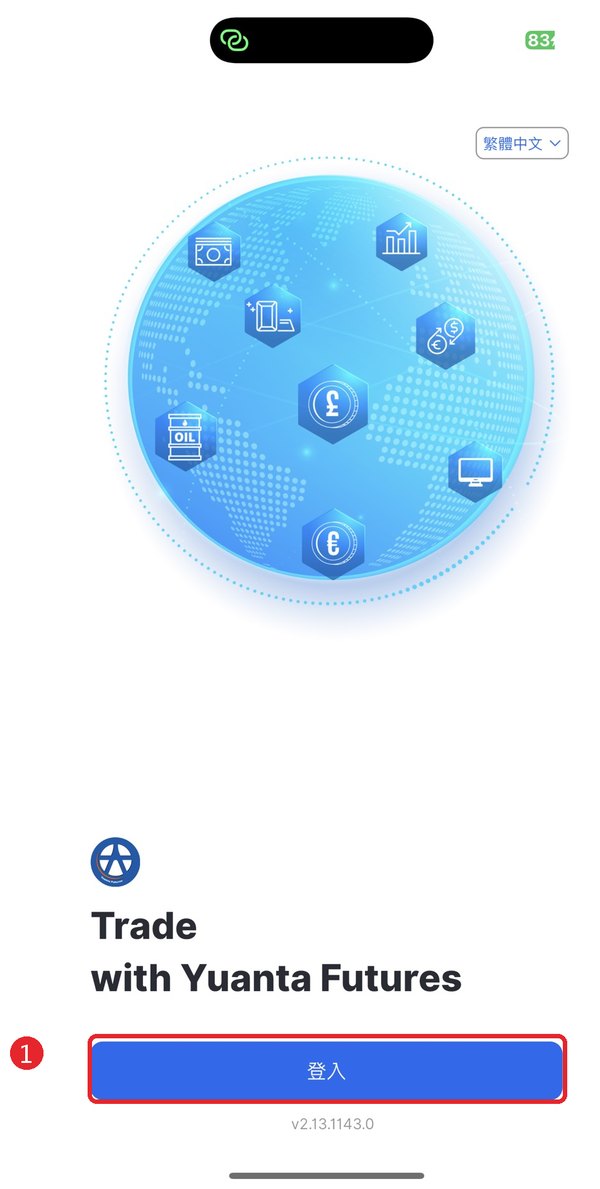
在 App Store 或 Google Play 搜尋「槓桿全球贏家」下載安裝。打開後會看到這個畫面。
- 1按藍色「登入」進入登入頁。右上角可以先把語言切成繁體中文。
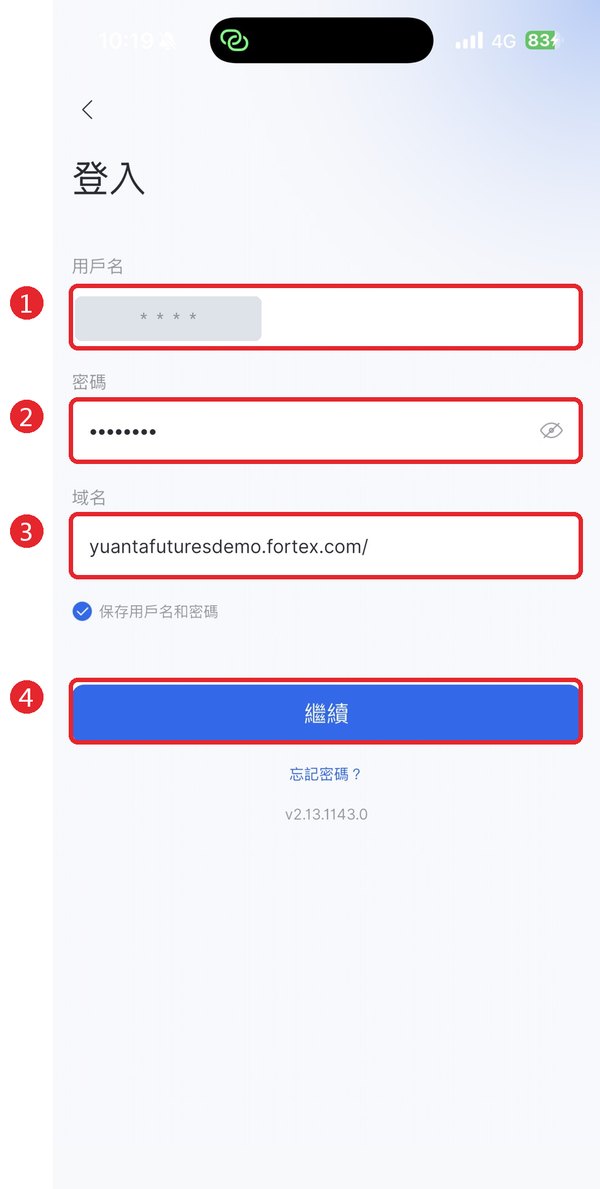
- 1用戶名:開戶或申請模擬帳戶後,簡訊和 Email 收到的帳號。
- 2密碼:同上,收到的密碼。
- 3域名:依帳戶種類填寫(見下表)。
- 4按「繼續」登入。
| 帳戶種類 | 域名要填 |
|---|---|
| 模擬帳戶 | yuantafuturesdemo.fortex.com |
| 真實帳戶 | webltm.yuantafutures.com.tw |
🧩 常見卡關
・域名不是網址:前面不用加 https://,打錯一個字就登不進去。
・真實帳戶登不進去? 真實帳戶要先在電腦申請並匯入「憑證」,完成電腦登入後才能登入手機(見第 4 章)。模擬帳戶不需要憑證。
5-2最下面的四顆按鈕
這節學會:App 的四大區域分別在做什麼。

- 1交易:看報價、找商品、進入圖表和下單。
- 2訂單:看掛單、持倉、倉位、歷史紀錄。
- 3帳戶:看你有多少錢、用了多少保證金、離強制平倉還有多遠。
- 4設置:切換帳號、價格提醒、語言、外觀。
💡 記住一句話
看行情在「交易」,看單子在「訂單」,看安不安全在「帳戶」。

5-3下單前,先確認自己在哪個帳戶
這節學會:分辨模擬帳戶和真實帳戶,避免把練習單下到真錢帳戶。
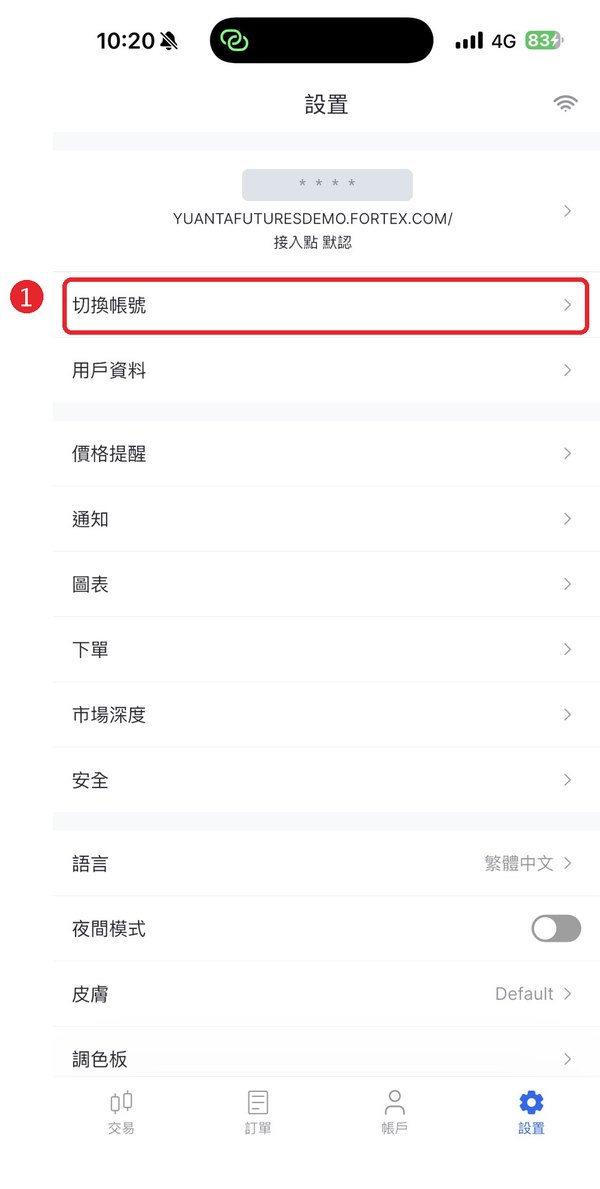
「交易」和「訂單」頁的左上角會顯示目前登入的帳號;「設置」最上方也看得到。
- 1按「切換帳號」,可以在多個帳戶之間切換。

看每個帳號下面那行字就知道是哪一種:
- 1yuantafuturesdemo.fortex.com = 模擬帳戶(假錢練習)。右邊打勾代表目前使用中。
- 2webltm.yuantafutures.com.tw = 真實帳戶(真錢)。
⚠️ 一定要養成的習慣
每次下單前,先看一眼目前是哪個帳戶。練習時一律用模擬帳戶。
5-4看懂報價列表
這節學會:每一檔商品的兩個價格是什麼意思、商品怎麼分類。

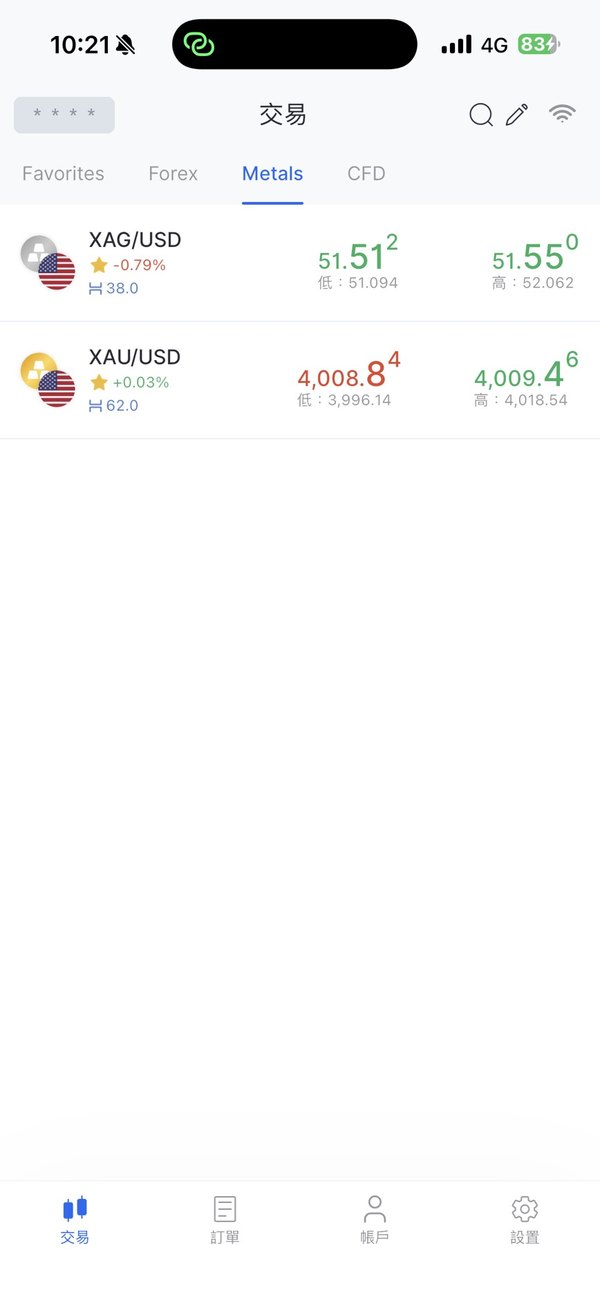
- 1分類:Favorites=我的自選、Forex=外匯、Metals=黃金白銀、CFD=美股、指數、原油。
- 2左邊價格=賣價:你按「賣」時的成交價。
- 3右邊價格=買價:你按「買」時的成交價。
- 4目前登入的帳號(已遮蔽)。
💡 記住一句話
買價永遠比賣價高一點,中間的差距叫「點差」,是你每次進場的隱形成本。


5-5搜尋商品、加入自選
這節學會:找到想交易的商品,並把它放進「我的自選」。
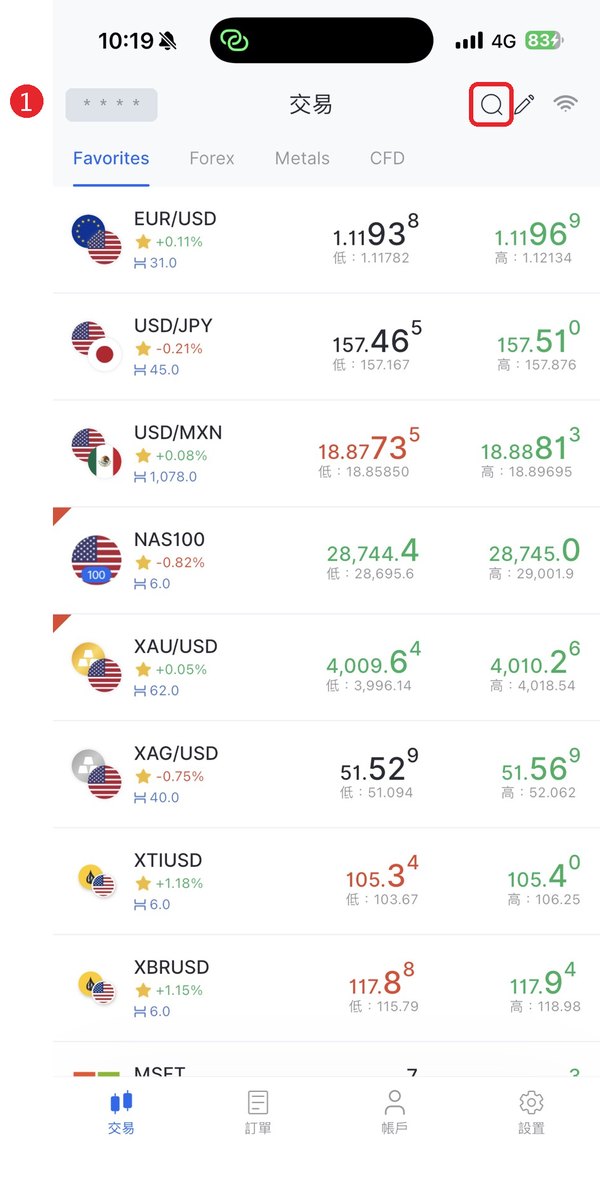
- 1按右上角放大鏡開始搜尋。
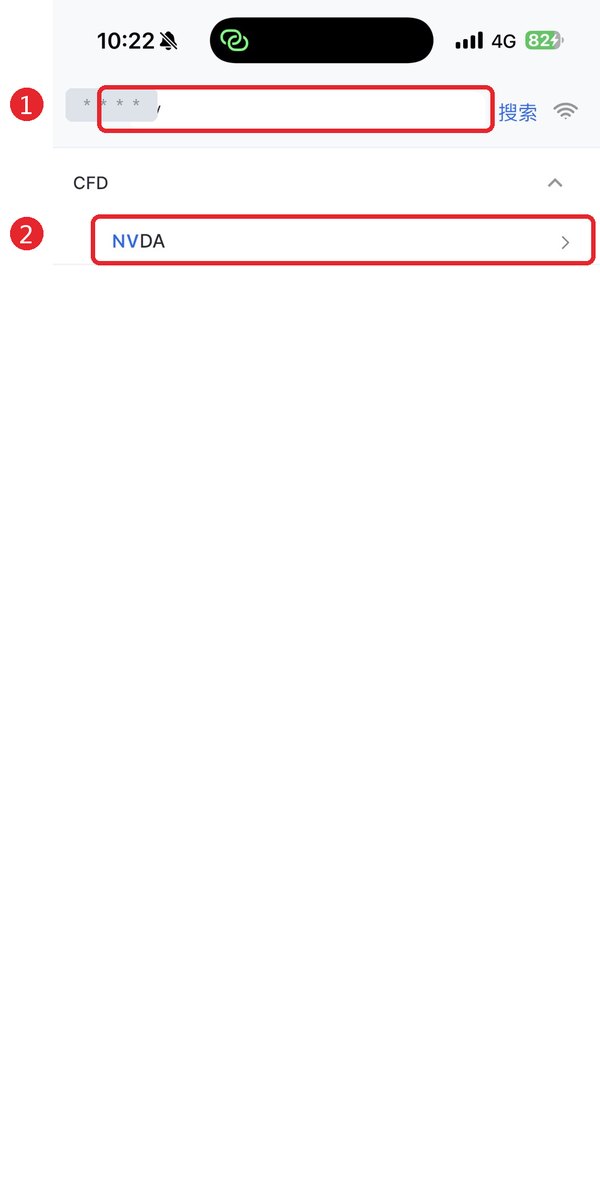
- 1輸入商品代號,不用打完整,例如輸入「NV」。
- 2點搜尋結果,就能查看這檔商品。
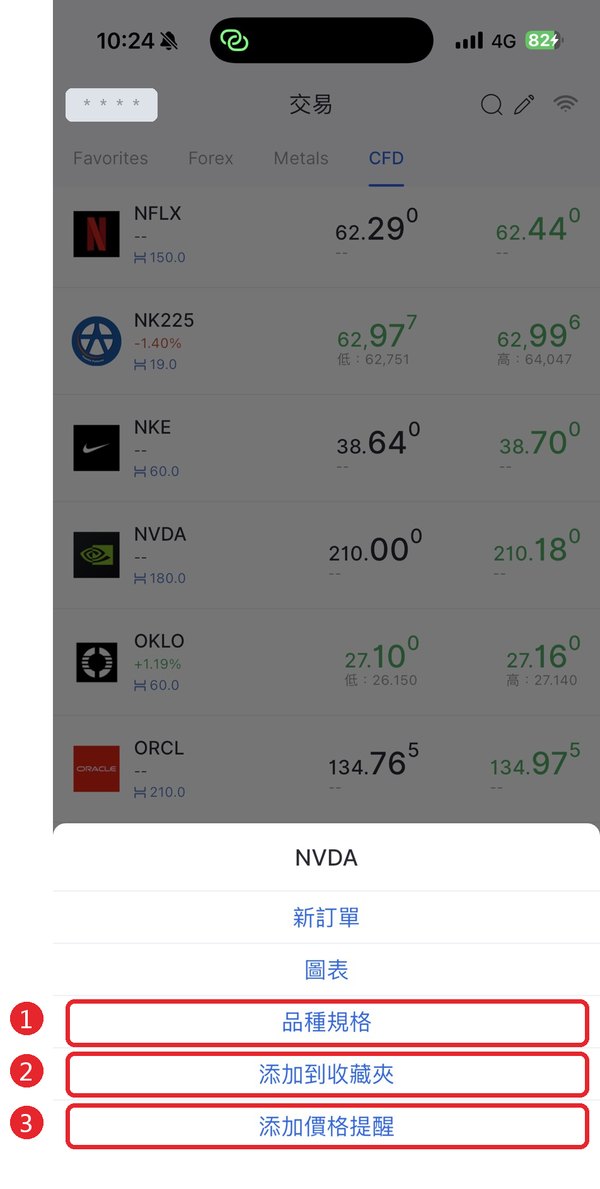
在報價列表上長按任何一檔商品,會跳出這個選單,是最常用的捷徑:
- 1品種規格:看保證金、庫存費、交易時間(5-6)。
- 2添加到收藏夾:加進「我的自選」。
- 3添加價格提醒:到價自動通知(5-16)。
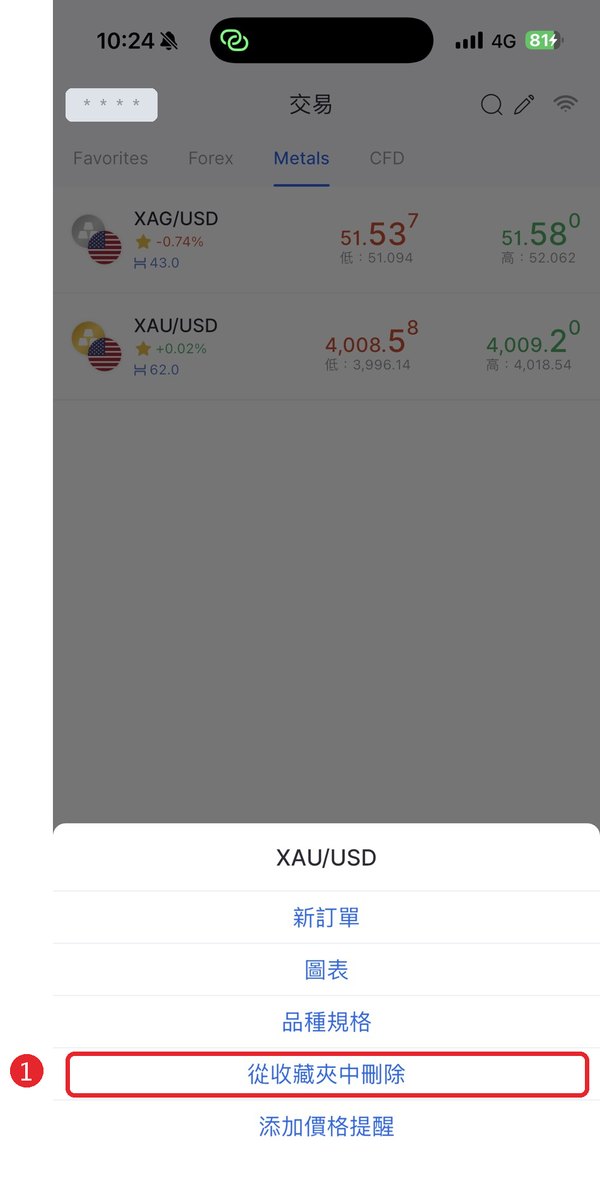
- 1已經在自選裡的商品,長按會變成「從收藏夾中刪除」。
🧩 小建議
自選放 5~10 檔你真正懂的商品就好,不要放到 50 檔。注意力集中,判斷才會準。
5-6下單前一定要看:合約規格
這節學會:一手有多大、要多少保證金、什麼時候會被強平、隔夜要付多少利息。
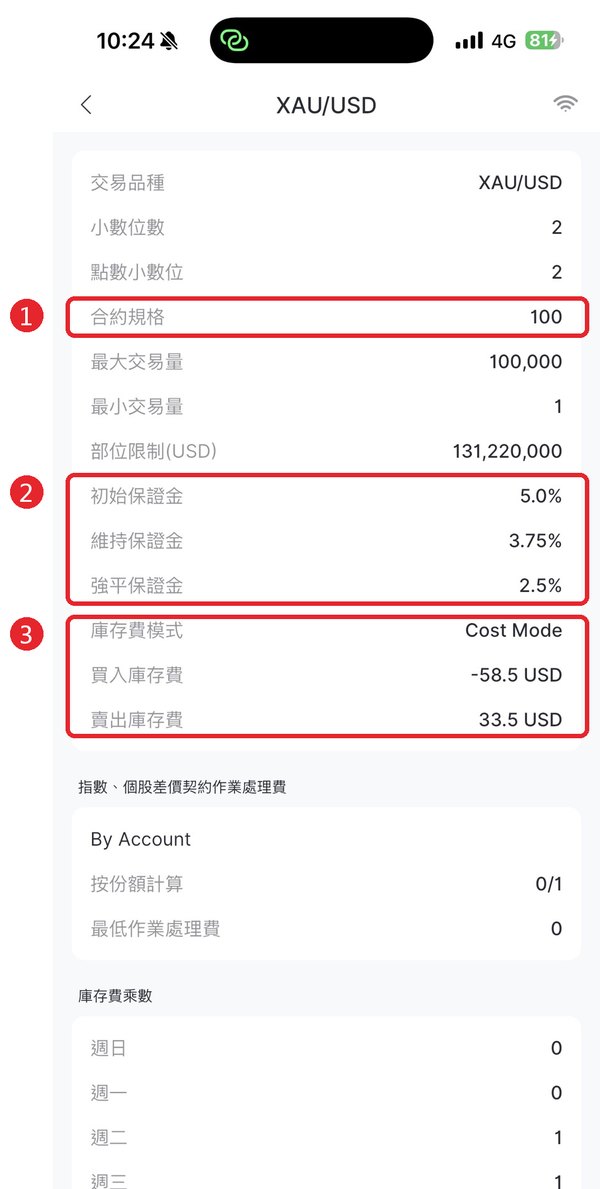
- 1合約規格 100:黃金 1 手=100 盎司。金價動 1 美元,1 手賺賠 100 美元(0.01 手賺賠 1 美元)。
- 2保證金三兄弟:
・初始保證金 5%:開倉要押的錢(約 20 倍槓桿)
・維持保證金 3.75%:低於這個水位會收到高風險警示(只是提醒,不會要求你補錢)
・強平保證金 2.5%:低於這個水位系統會強制平倉 - 3庫存費(隔夜利息):黃金用 Cost Mode,以「每 1 手多少美元」計算。負數=要付,正數=可以收。
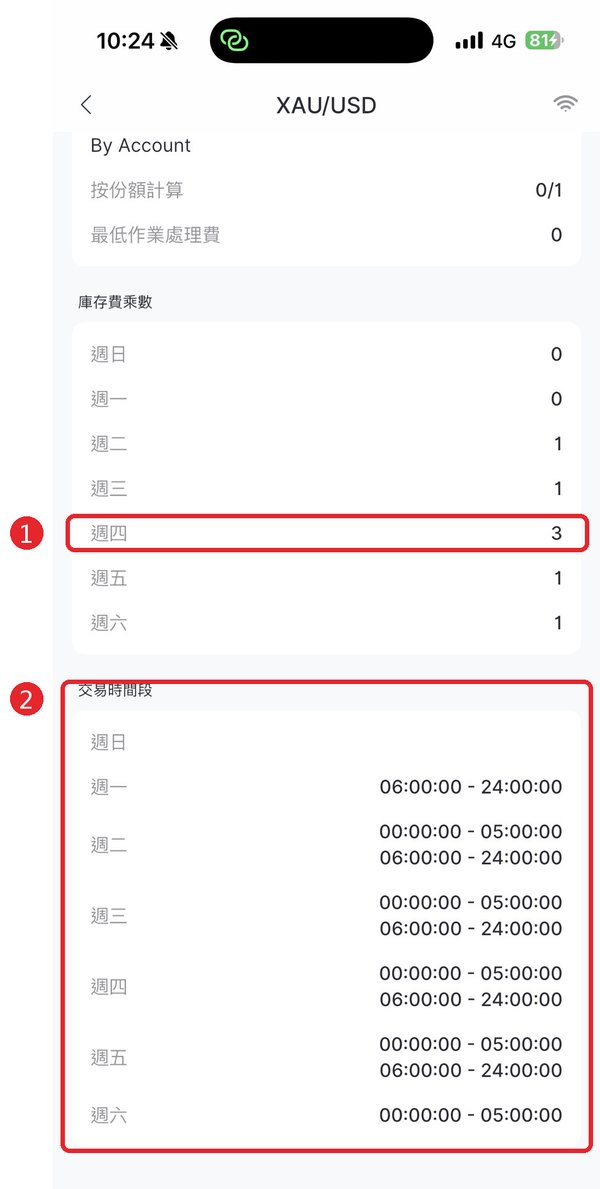
- 1庫存費乘數:黃金在週四收 3 天份(包含週末)。
- 2交易時段:每天幾點開盤、幾點收盤。
美股的規格長得不一樣(以 NVDA 為例)
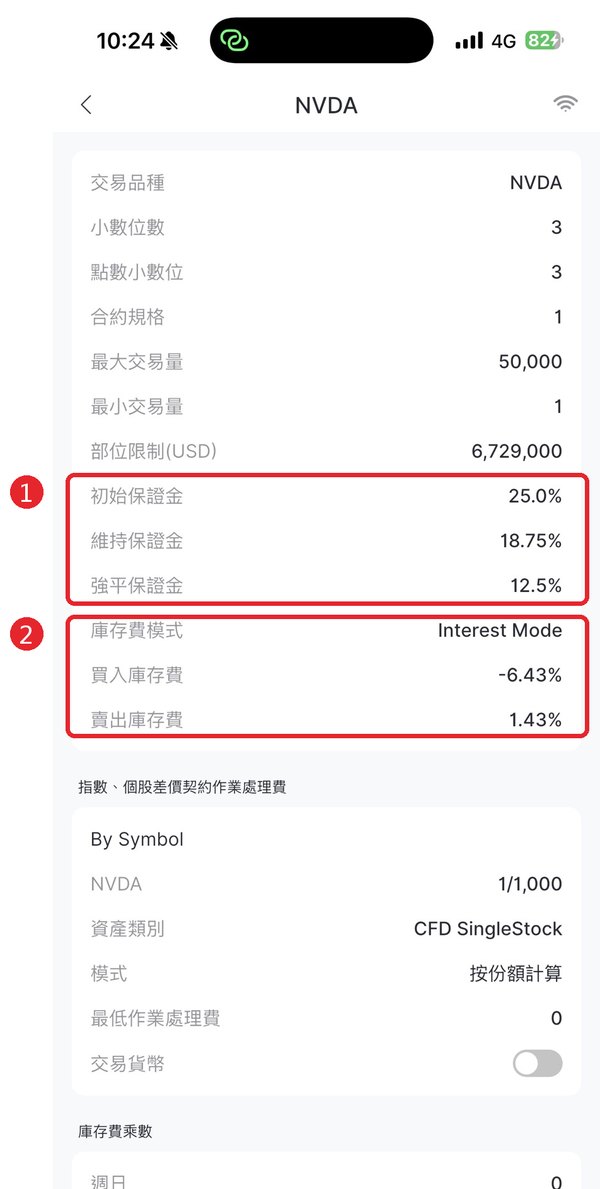
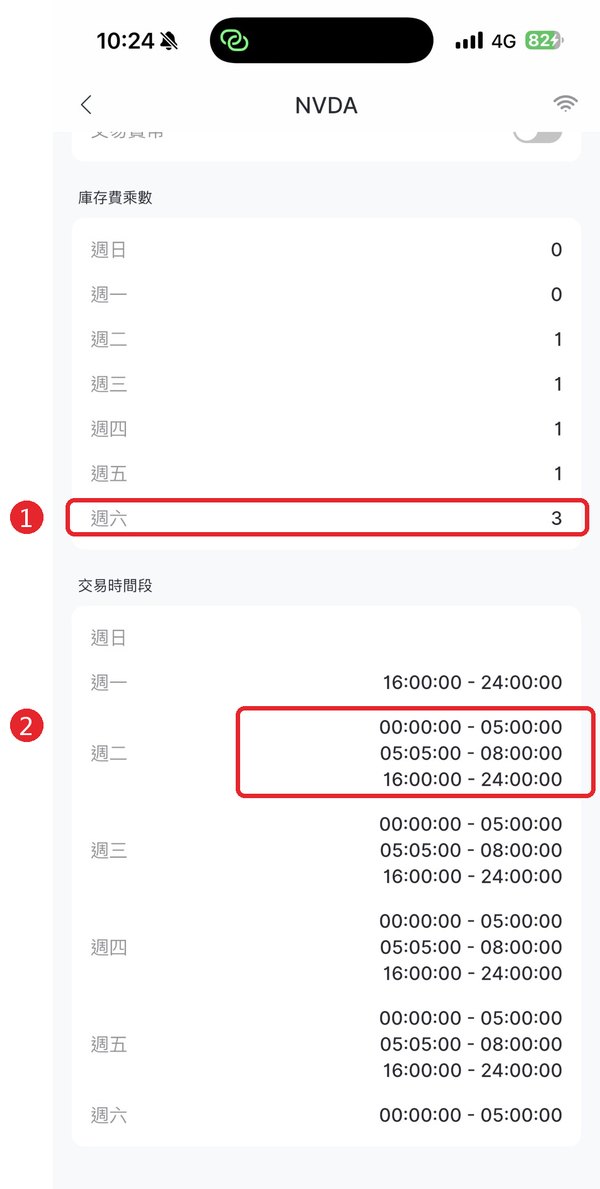
| 黃金 XAU/USD | 美股 NVDA | |
|---|---|---|
| 1 手是 | 100 盎司 | 1 股 |
| 初始/維持/強平 | 5% / 3.75% / 2.5% | 25% / 18.75% / 12.5% |
| 庫存費模式 | Cost Mode(每手美元) | Interest Mode(年利率 %) |
| 收 3 天份 | 週四 | 週六 |
※ 表中數字為 2026/10/30 模擬帳戶畫面,費率每天變動,以平台當日顯示為準。
💡 記住一句話
維持保證金=初始的 75%,強平保證金=初始的 50%。每檔商品都一樣,換算方式見 5-14。
5-7看走勢圖
這節學會:打開圖表、切換時間週期和 K 線樣式。

- 1時間週期(圖中是 D1=日線):點它切換 1 分鐘~1 個月。
- 2K 線樣式:K 線、空心 K 線、折線等。
- 3全螢幕:放大看圖,也能加指標。
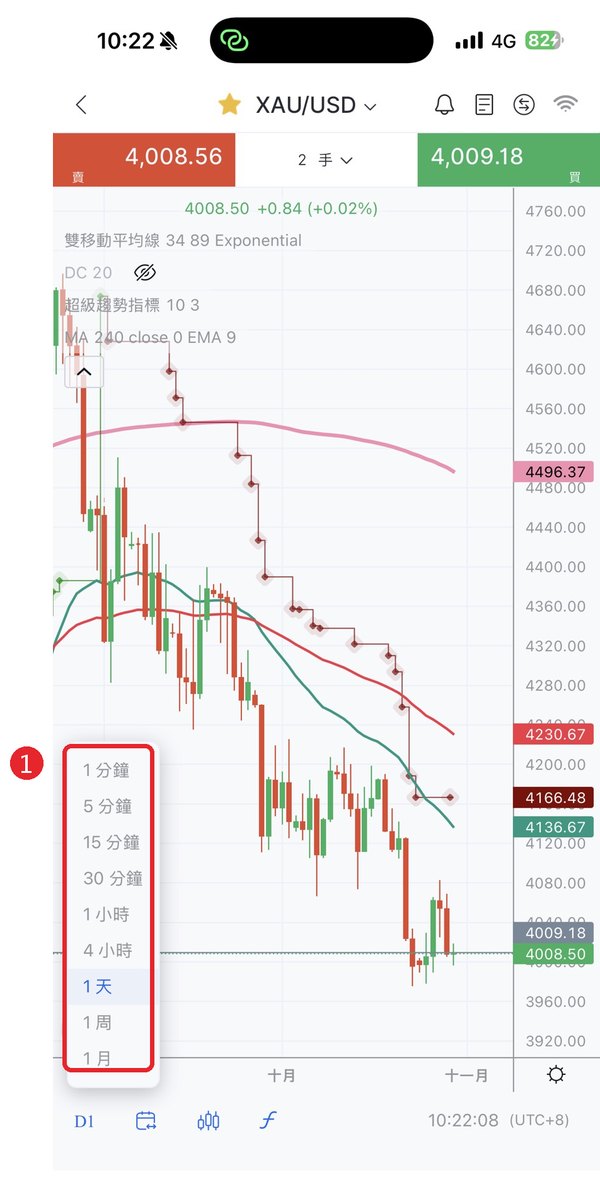
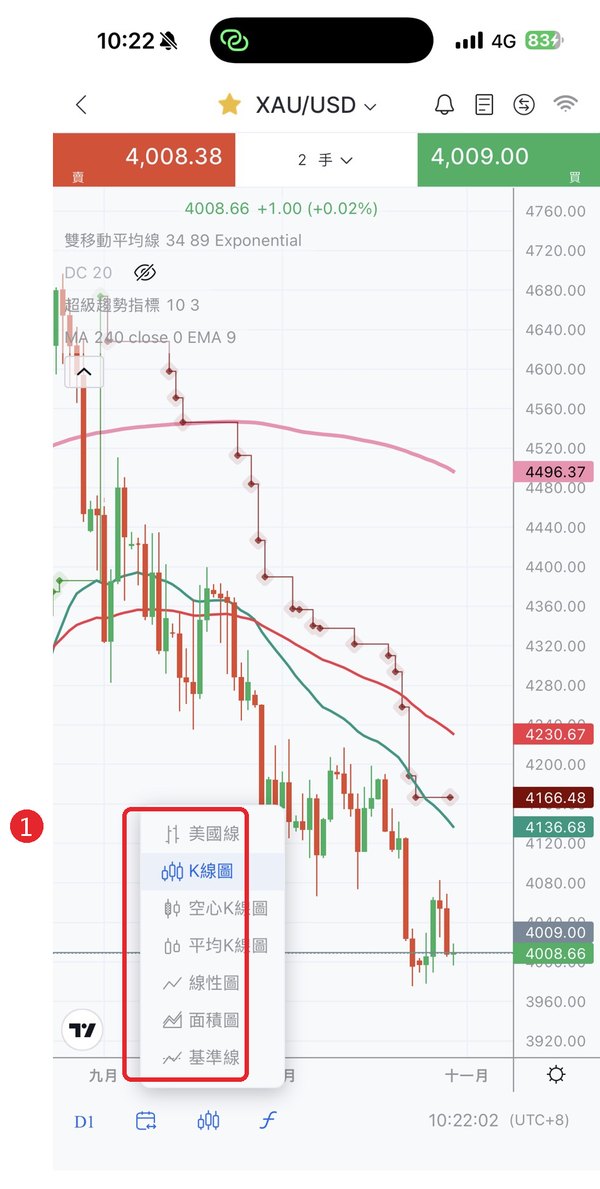

🧩 小建議
日線看大方向,4 小時、1 小時找進場點。K 線的看法在第 7 章技術分析入門會詳細教。
5-8加上技術指標
這節學會:加均線、修改參數。第 8 章的方法會用到這些設定。
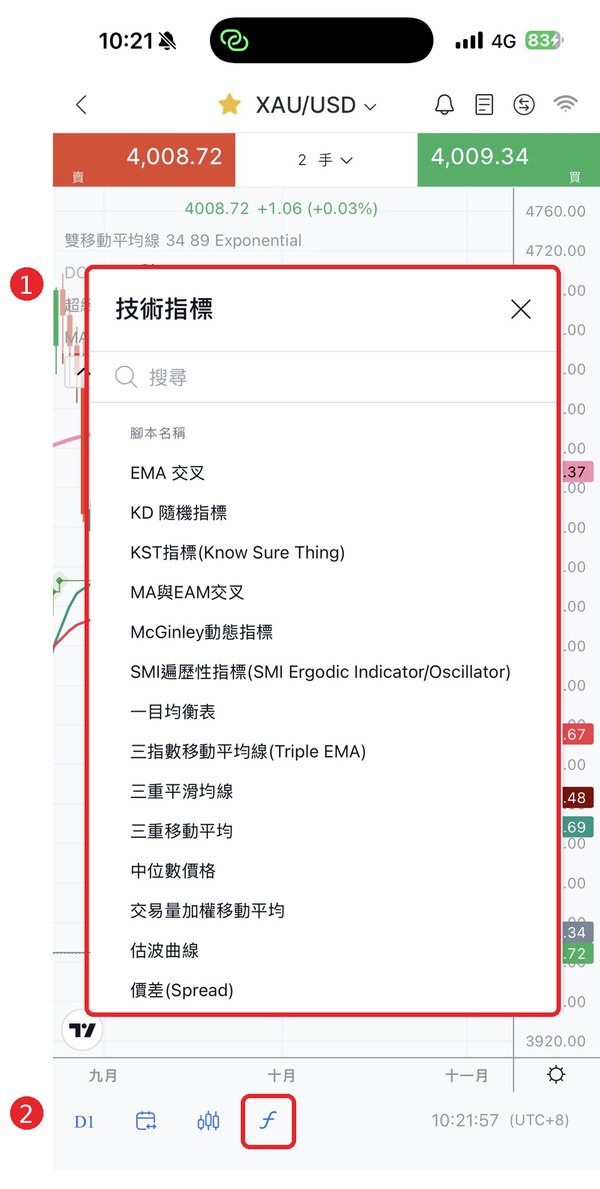
- 1指標清單:可以搜尋,也可以直接點選,例如 EMA 交叉、KD 隨機指標、三重移動平均。
- 2不用全螢幕也可以:按圖表最下方的「ƒ」(函數)按鈕,就能直接叫出技術指標清單。
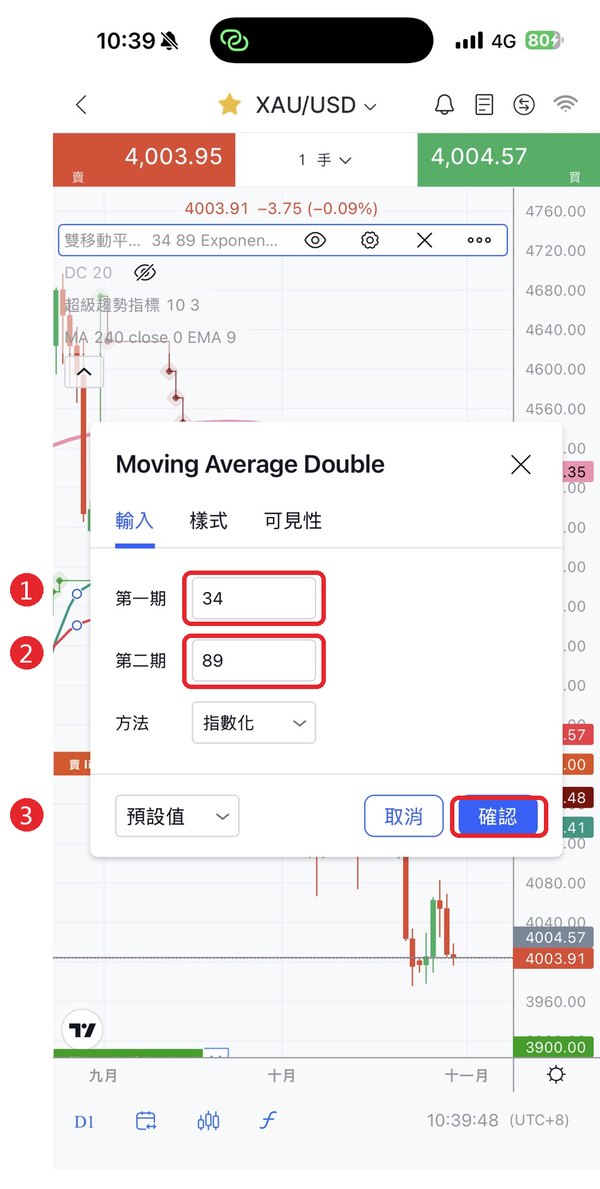
(「雙龍戰法」用的就是 34/89)

(突破方法用的「前 20 根高低點」)
💡 記住一句話
指標用 2~3 個就好,掛太多反而看不清楚。
5-9下單畫面,逐欄看懂
這節學會:下單畫面上每一個欄位的意思。這是整章最重要的一張圖。
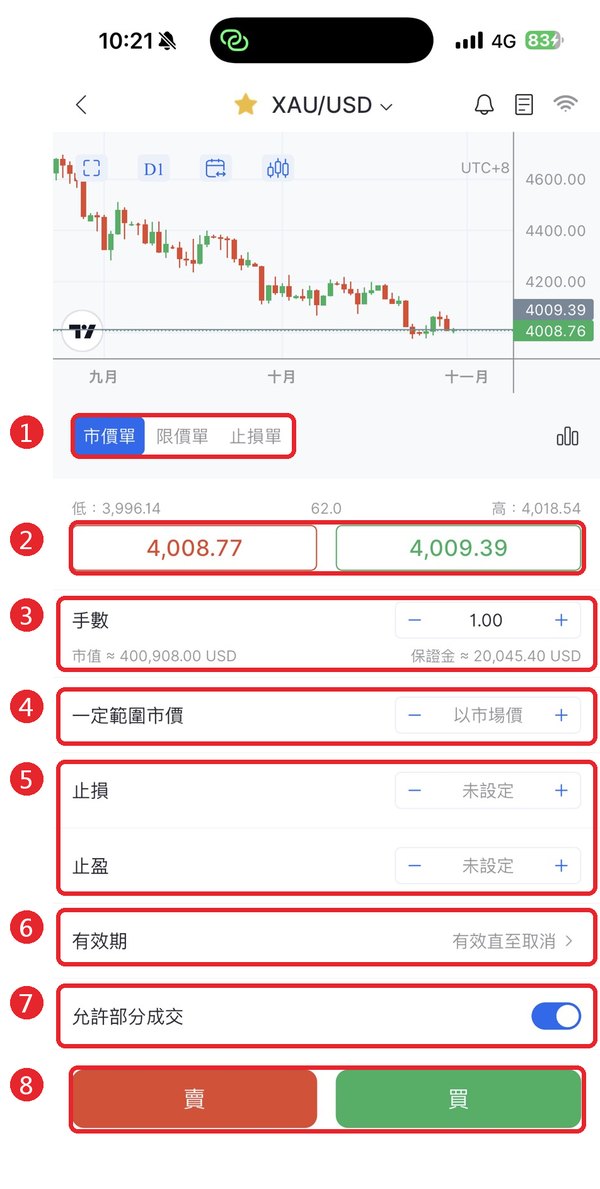
- 1單別:市價單(現在馬上成交)、限價單、止損單(掛單,5-11)。
- 2賣價/買價:紅框是賣出成交價,綠框是買進成交價。
- 3手數:下多大。下面的小字會即時算出市值(你實際扛多大部位)和保證金(要押多少錢)。
- 4一定範圍市價:可接受的滑價範圍,新手維持「以市場價」即可。
- 5止損/止盈:預先設定的停損價和停利價,強烈建議每張單都設定。
- 6有效期:預設「有效直至取消」(GTC),掛單會一直有效,直到成交或你取消。
- 7允許部分成交:大單可以分批成交,一般維持開啟。
- 8賣/買按鈕:按下去就送出。
⚠️ 下單前三秒檢查
① 帳戶對嗎? ② 手數對嗎?(看「市值」那行) ③ 止損設了嗎?
🧩 看懂「市值」和「保證金」
圖中黃金 1 手:市值約 40 萬美元,保證金約 2 萬美元。代表你用 2 萬美元在扛 40 萬美元的漲跌。真正的風險看市值,不是看保證金。0.01 手則是市值約 4,000 美元、保證金約 200 美元。
5-10實作:市價單+停損停利
這節學會:下第一張單,並在下單時就設好停損停利。
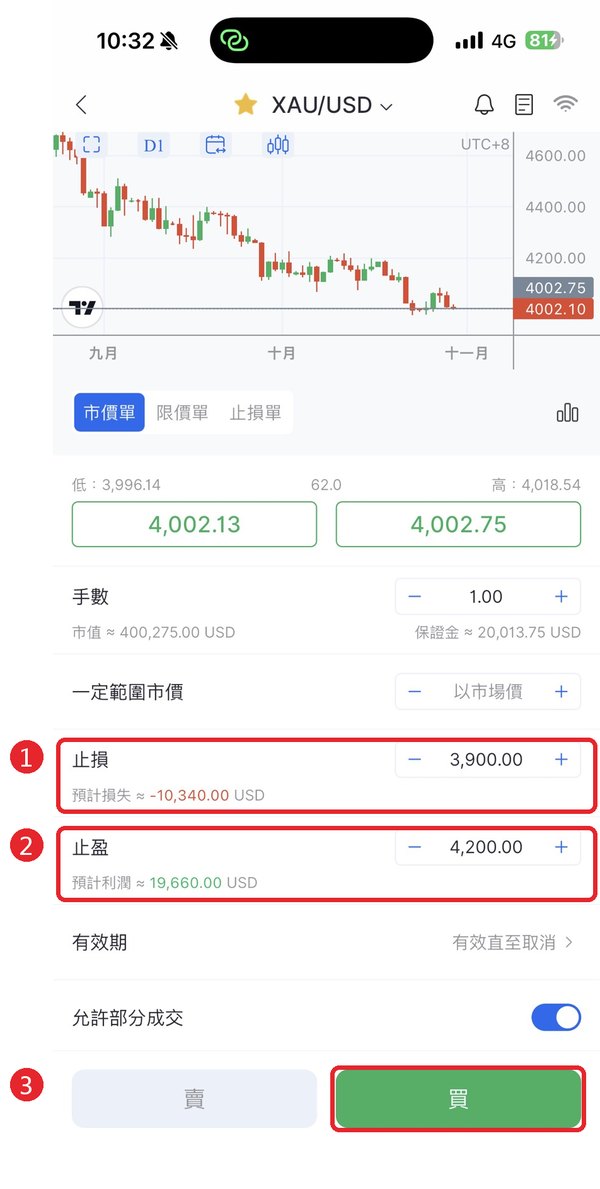
- 1止損:做多時填比現價低的價格。下面會顯示「預計虧損」。
- 2止盈:做多時填比現價高的價格。下面會顯示「預計利潤」。
- 3確認後按「買」。
🧩 做空時相反
按「賣」做空時,止損要在現價上方,止盈在現價下方。方向填反的話,系統會擋下或立刻觸發。
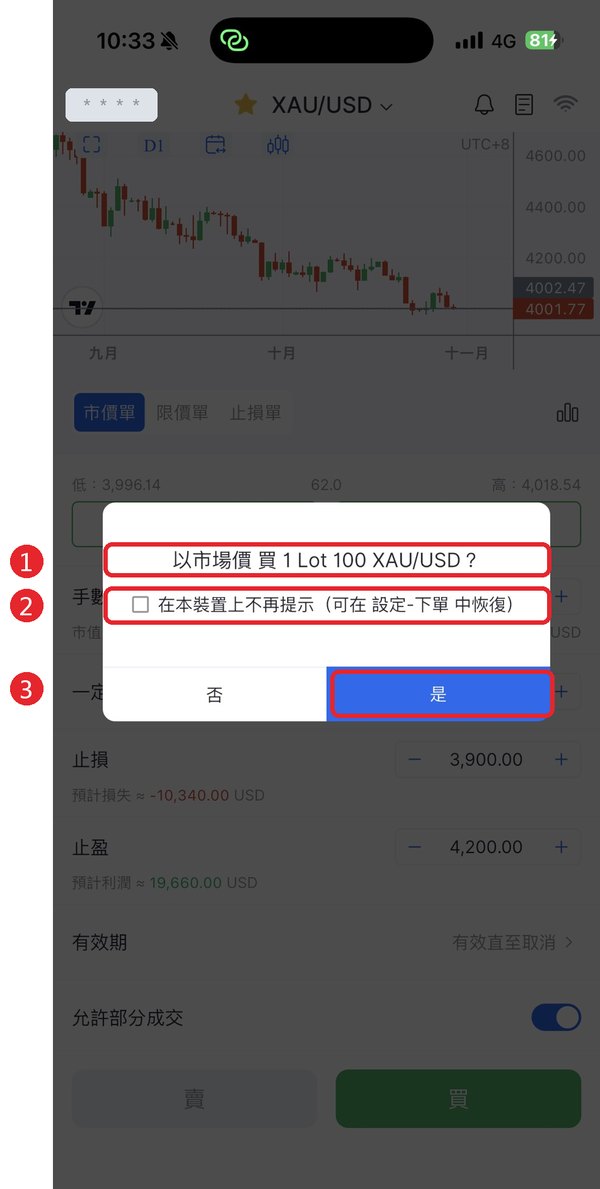
- 1再看一次:以市場價買、幾手、哪個商品。
- 2「在本裝置上不再提示」:建議新手不要勾,保留這道防呆。
- 3確認無誤按「是」。
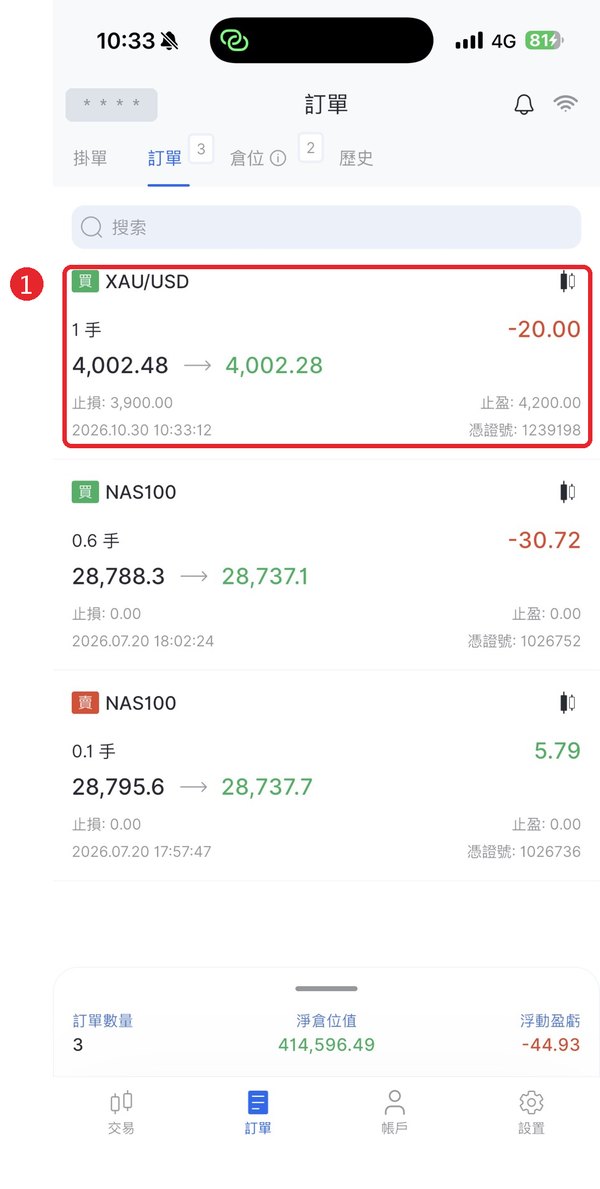
- 1成交後,單子會出現在「訂單」頁。可以看到幾手、進場價、目前價格、止損止盈,以及右上角的浮動盈虧。
5-11四種掛單:不用一直盯盤
這節學會:Buy Limit、Sell Limit、Buy Stop、Sell Stop 各自掛在哪裡、什麼時候用。
掛單就是「價格到了才成交」的預約單。先記住這張位置圖:
💡 記住八個字
Limit 等好價、Stop 追趨勢。Limit 是等更便宜的價格買、更貴的價格賣;Stop 是等突破或跌破才跟進。
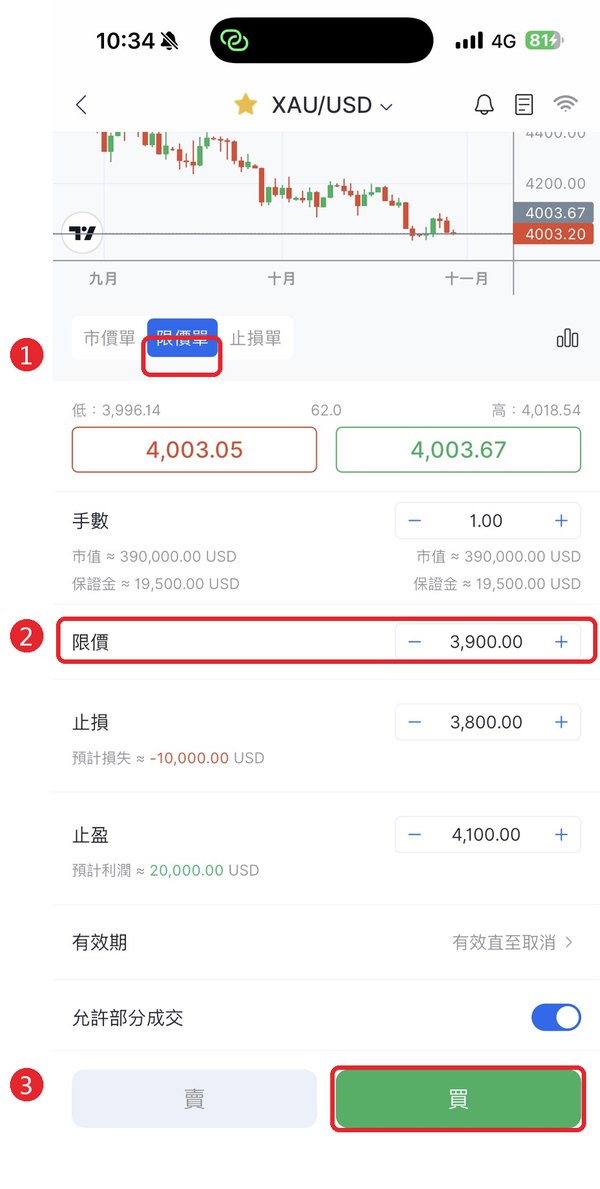
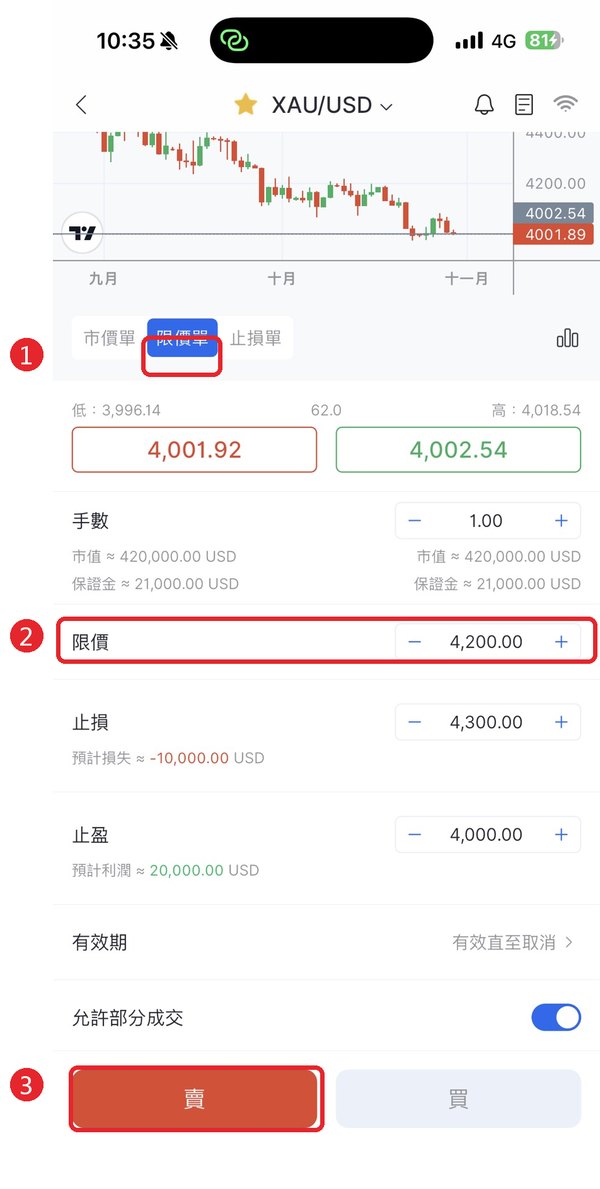
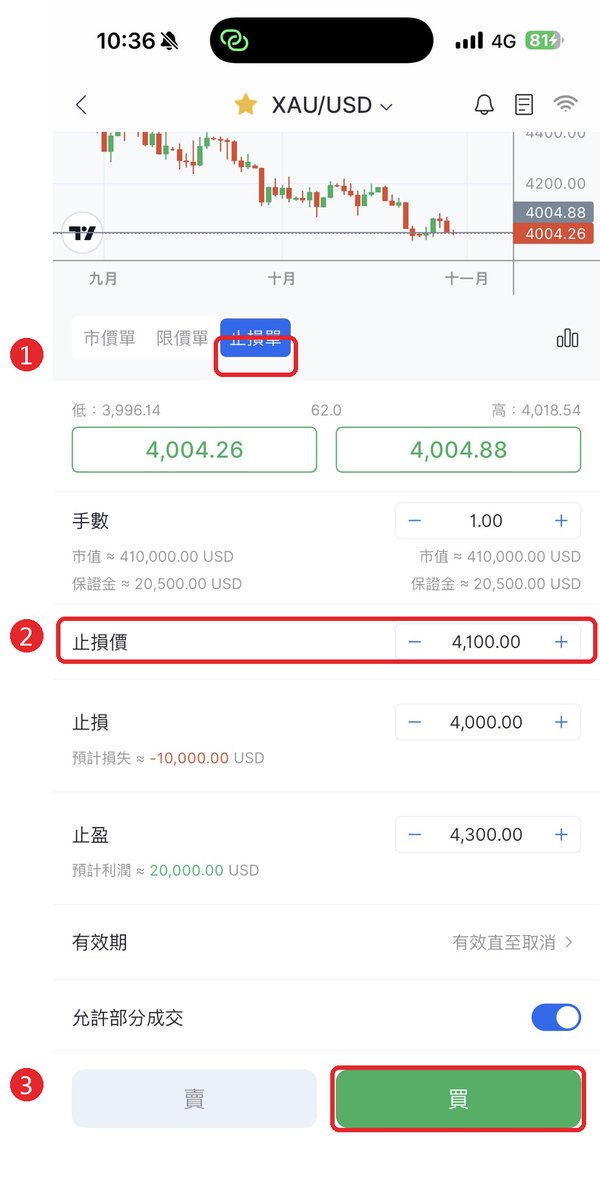

⚠️ 最常見的錯誤
把 Buy Limit 和 Buy Stop 搞混。掛錯邊的話,系統會拒絕,或變成馬上成交。送出前先對照上面的位置圖。
5-12查看、修改、取消掛單
這節學會:管理還沒成交的掛單。
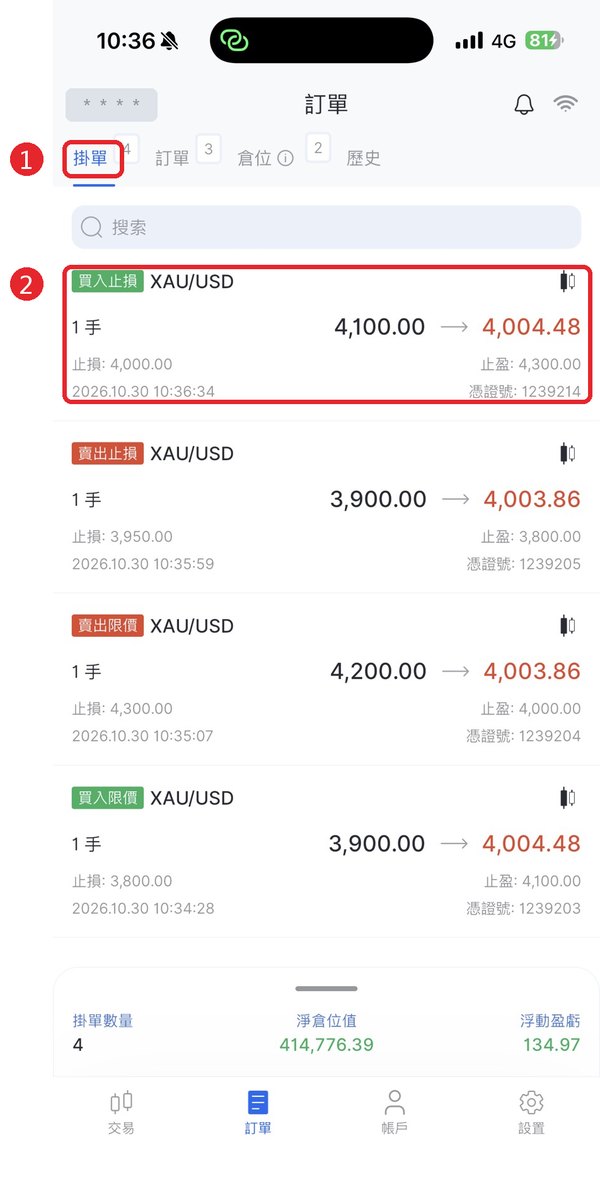
- 1「訂單」頁上方的「掛單」分頁,數字是目前掛單張數。
- 2每張掛單左上角有標籤(買入止損、賣出限價…),一眼看出是哪一種。

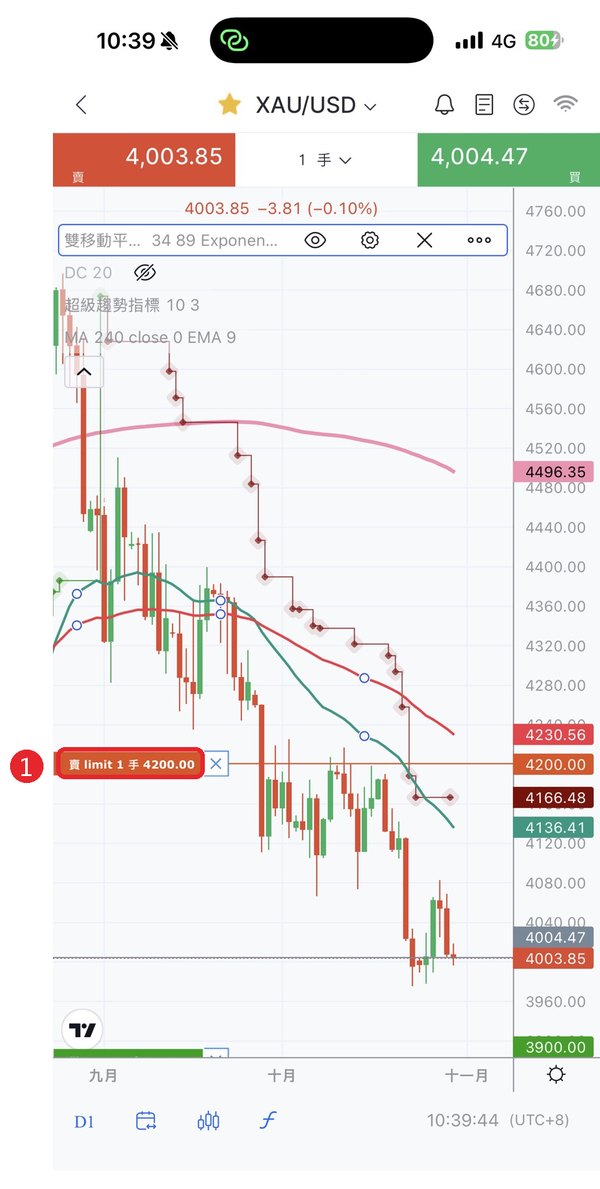
- 1修改:改價格、手數、止損止盈。
- 2取消:刪除這張掛單。最下面灰色的「取消」只是關閉選單。

🧩 小提醒
當帳戶維持率掉到 50% 以下時,系統會優先取消掛單來釋放保證金。
5-13查看持倉與平倉
這節學會:結束一筆交易(平倉),以及看懂「訂單」和「倉位」的差別。

- 1持倉詳情:市值、手數、作業處理費、庫存費、浮動盈虧。
- 2按「平倉」結束這筆交易,盈虧會實現到帳上。
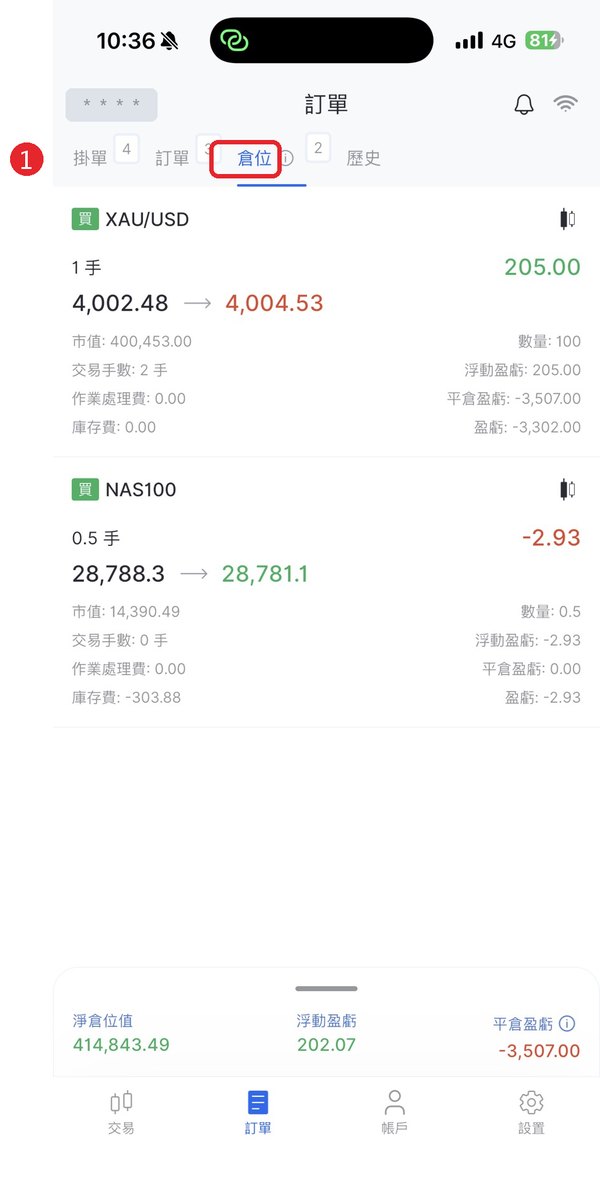
- 1倉位:把同一商品的多單和空單相抵後的淨部位。例如 0.11 手多單加 0.05 手空單,倉位顯示 0.06 手多單。
| 分頁 | 裡面是什麼 | 常用動作 |
|---|---|---|
| 掛單 | 還沒成交的預約單 | 修改、取消 |
| 訂單 | 已成交、逐筆的持倉 | 平倉、改止損止盈 |
| 倉位 | 同商品多空相抵後的總部位 | 看整體方向 |
| 歷史 | 已平倉的紀錄 | 查詢、檢討 |
💡 記住一句話
平倉是結束已經成交的單;取消是刪掉還沒成交的掛單。
5-14帳戶頁:看懂你離強平還有多遠
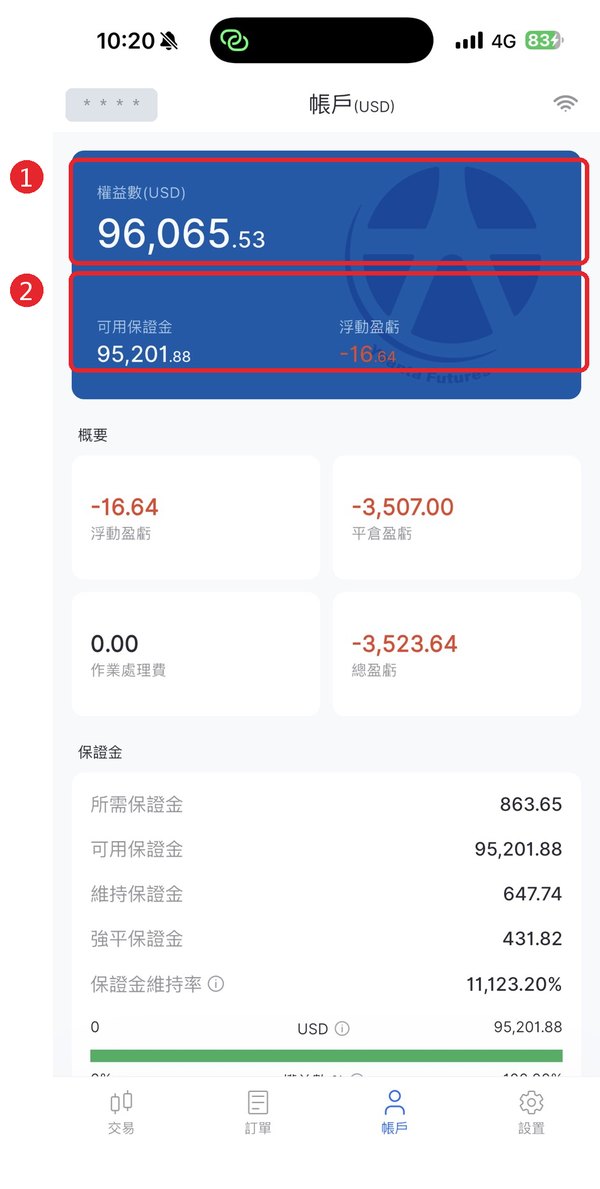
這節學會:權益數、可用保證金、保證金維持率。這頁是你帳戶的「水位表」。
- 1權益數:你帳戶「現在」值多少錢,已包含還沒平倉的盈虧。
- 2可用保證金:還能拿來開新倉的錢(還剩多少子彈)。浮動盈虧:所有持倉目前賺賠合計。

- 1所需保證金:目前持倉押住的錢。維持保證金=所需的 75%,強平保證金=所需的 50%。
- 2保證金維持率=權益數 ÷ 所需保證金。這是最重要的數字。
| 維持率 | 會發生什麼 |
|---|---|
| 低於 120% | Email 和簡訊提醒 |
| 低於 100% | 可用保證金不足,不能開新倉,並通知 |
| 低於 75% | 再次通知(高風險警示) |
| 低於 50% | 強制平倉:先取消掛單,再從虧損最大的單開始平,直到回到 50% 以上 |
💡 和期貨不一樣
畫面上雖然有「維持保證金」,但它只是提醒線:低於時系統會通知你保證金不足,不會像期貨一樣要求你補繳到原始保證金。真正會動手的只有 50% 的強制平倉。
🧮 舉例
持倉所需保證金 1,000 美元。當權益數跌到 500 美元(維持率 50%)時,就會被強制平倉。
所以建議:權益數至少準備所需保證金的 3~5 倍,維持率才能保持在 300% 以上。
5-15交易歷史
這節學會:查過去的交易,作為檢討和報稅的依據。
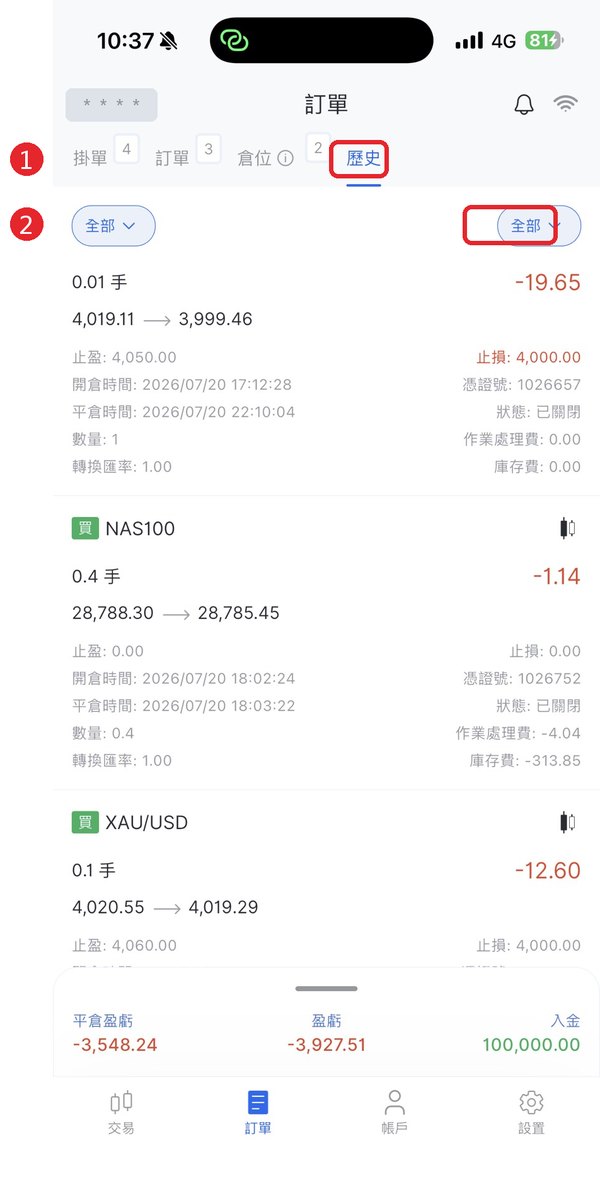
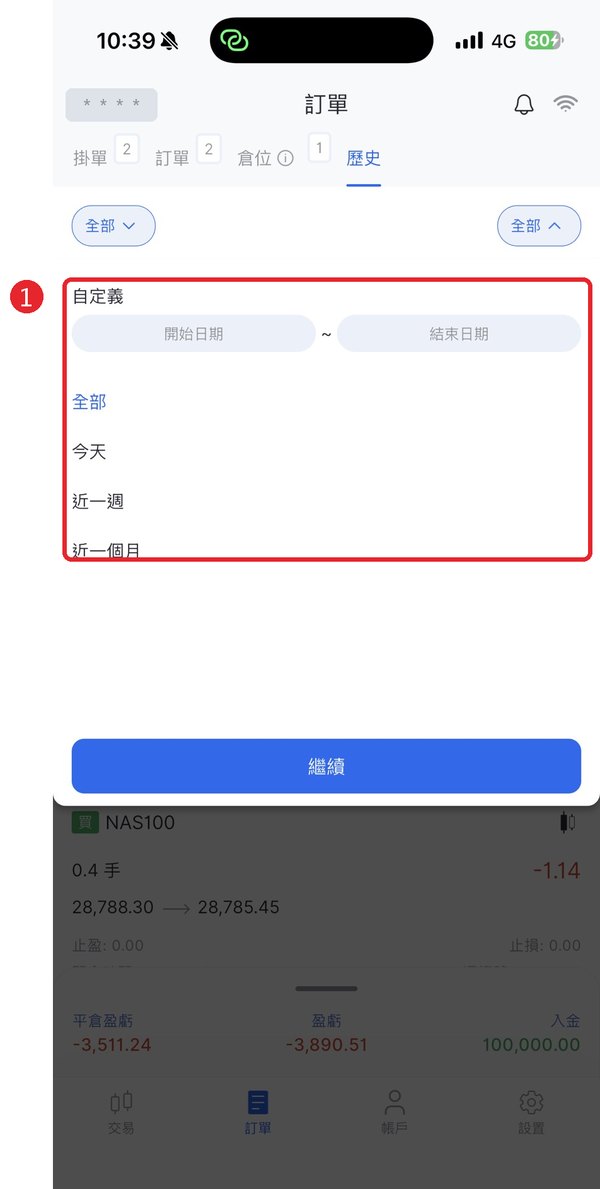
每筆紀錄會列出開倉和平倉時間、手數、盈虧、作業處理費和庫存費。槓桿保證金交易採自行申報制,年底可以從這裡和對帳單整理全年損益(見第 10 章)。
5-16設置與價格提醒
這節學會:調整語言和外觀,並設定「到價通知」。

- 1語言、夜間模式、皮膚:看不清楚時可以切換深色或淺色。
- 2價格提醒:管理所有到價通知。
設定價格提醒(不用一直盯盤)
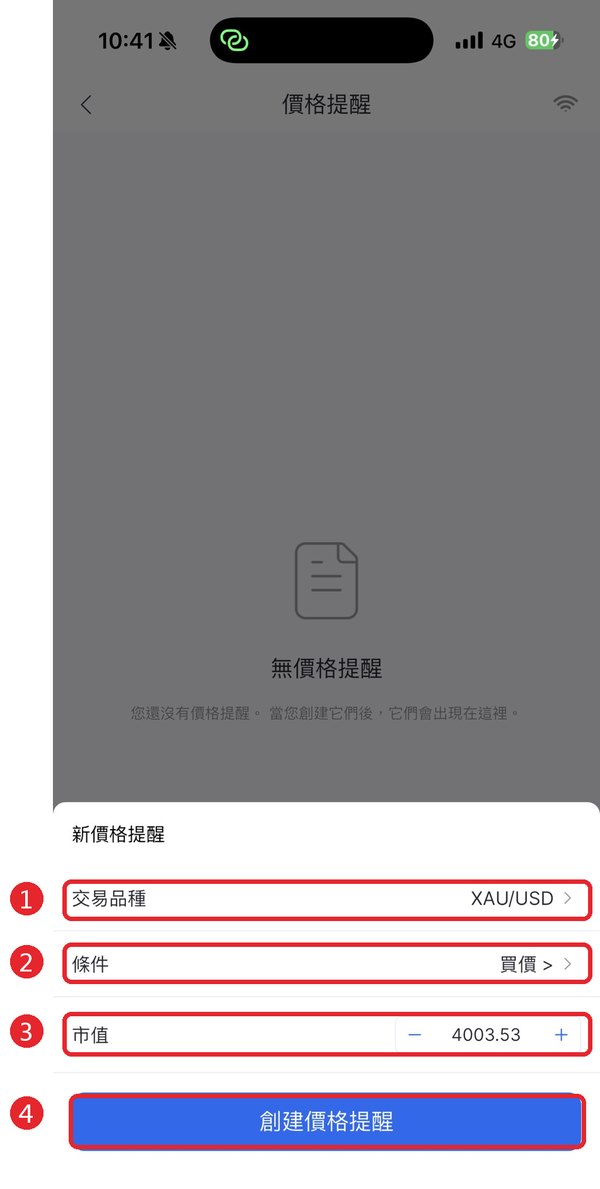


🧩 小建議
把關鍵價位(例如箱型整理的上緣、下緣)設成提醒。到價再打開 App 判斷,比一直盯盤輕鬆,也比較不會衝動下單。
✅小測驗
點題目看答案。答錯沒關係,回到對應小節再看一次。
1. 黃金現價 4,000,你想等它跌到 3,950 再買,應該用哪一種掛單?
Buy Limit(買入限價單),掛在現價下方等回檔。→ 5-11
2. 帳戶的「保證金維持率」掉到多少會被強制平倉?
低於 50%,而且是從虧損最大的單開始平。在那之前,低於 120%、100%、75% 都會先收到通知;低於 100% 就不能再開新倉。→ 5-14
3. 下單畫面上,要看哪一行才知道自己實際扛多大的部位?
手數下方的「市值」。保證金只是押金,市值才是真正的曝險。→ 5-9