
🪪 開戶上手篇:從零到第一次登入
先用模擬帳戶體驗,再線上開戶、約定入金、申請電腦憑證,最後登入電腦和手機。照著順序做,一次就能完成。
🗺整體流程,一張圖看懂
(先玩玩看)
(審核後簡訊通知)
約定外幣轉帳
(美元)
並登入
開始交易
💡 記住一句話
模擬帳戶不用憑證,馬上就能玩;真實帳戶要先在 Windows 電腦完成憑證,才能登入電腦和手機。
4-1先申請 10 萬美金模擬帳戶
這節學會:免費申請模擬帳戶,用假錢熟悉平台。畫面、報價都和真實帳戶一樣。
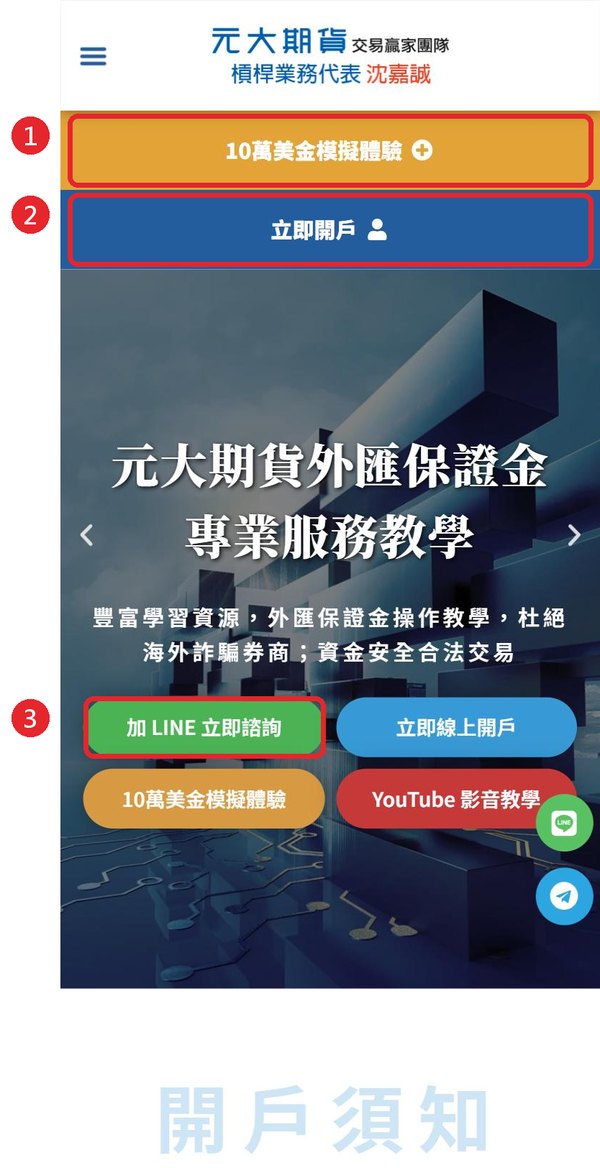
用手機或電腦打開 yuantafx.com.tw(或 Google 搜尋「美股學長」)。
- 1按「10 萬美金模擬體驗」,進入申請頁。
- 2「立即開戶」是真實帳戶,4-2 再說明。
- 3有問題可以直接加 LINE 詢問。
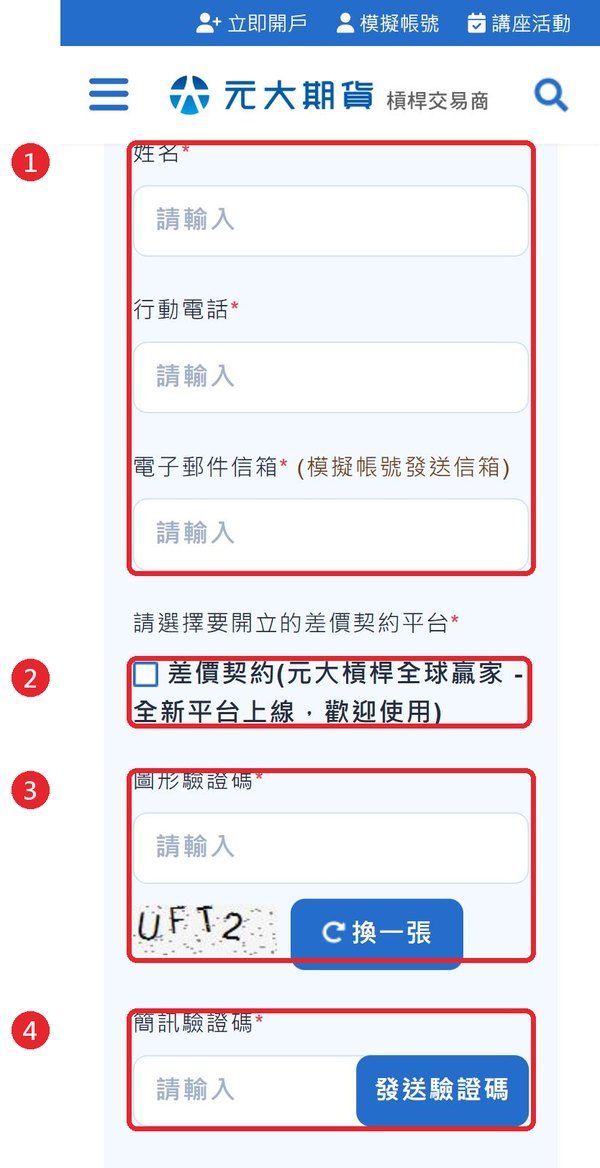
- 1填姓名、手機、Email。Email 要填對,模擬帳號和密碼會寄到這裡。
- 2勾選「差價契約(元大槓桿全球贏家)」。
- 3輸入圖形驗證碼,看不清楚就按「換一張」。
- 4按「發送驗證碼」,把手機收到的簡訊驗證碼填進去。
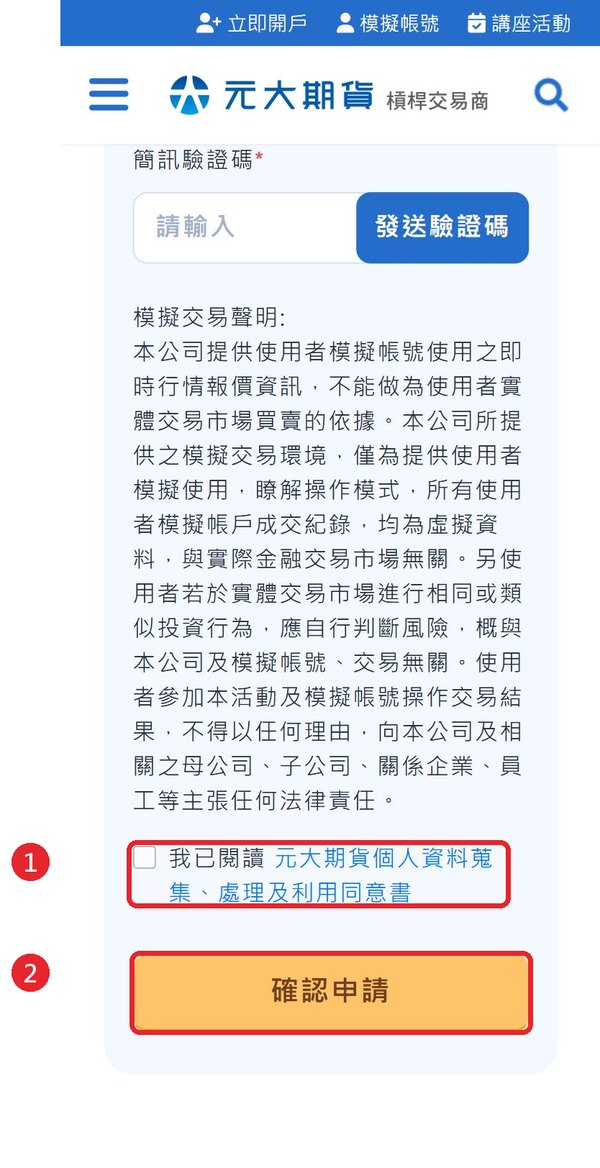
- 1閱讀並勾選個資同意書。
- 2按「確認申請」。
完成後到 Email 收信,信裡有模擬帳號、密碼和平台下載連結。模擬帳戶的域名是:
yuantafuturesdemo.fortex.com
接著到第 5 章 5-1 登入手機 App 就可以開始練習。
4-2線上開戶:資格、證件、六個步驟
這節學會:開戶前要準備什麼、整個流程怎麼走。
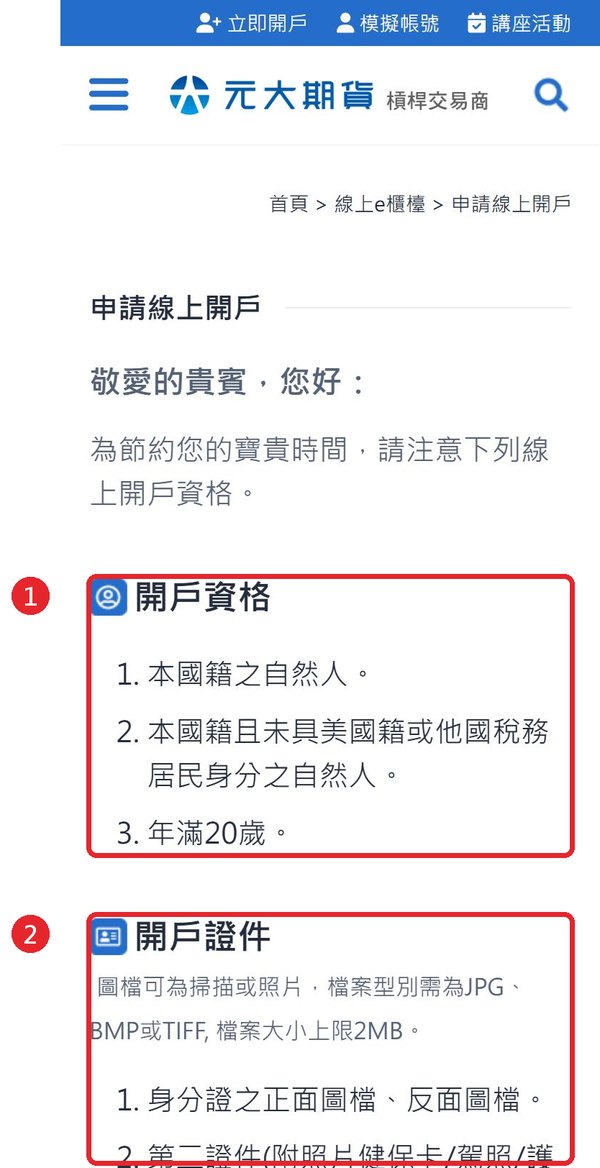
- 1開戶資格:本國籍自然人、未具美國籍或他國稅務居民身分、年滿 20 歲。
- 2開戶證件:掃描或照片都可以,檔案格式 JPG、BMP 或 TIFF,每個檔案 2MB 以內。
| 要準備的檔案 | 注意事項 |
|---|---|
| 身分證正面、反面 | 四角完整、字清楚 |
| 第二證件(有照片的健保卡、駕照或護照) | 正面 |
| 手持身分證的合照 | 臉和身分證都要清楚;不戴口罩帽子、不要反光,5MB 以內 |
| 外幣存摺封面 | 用來出入金;推薦元大銀行或國泰世華 |
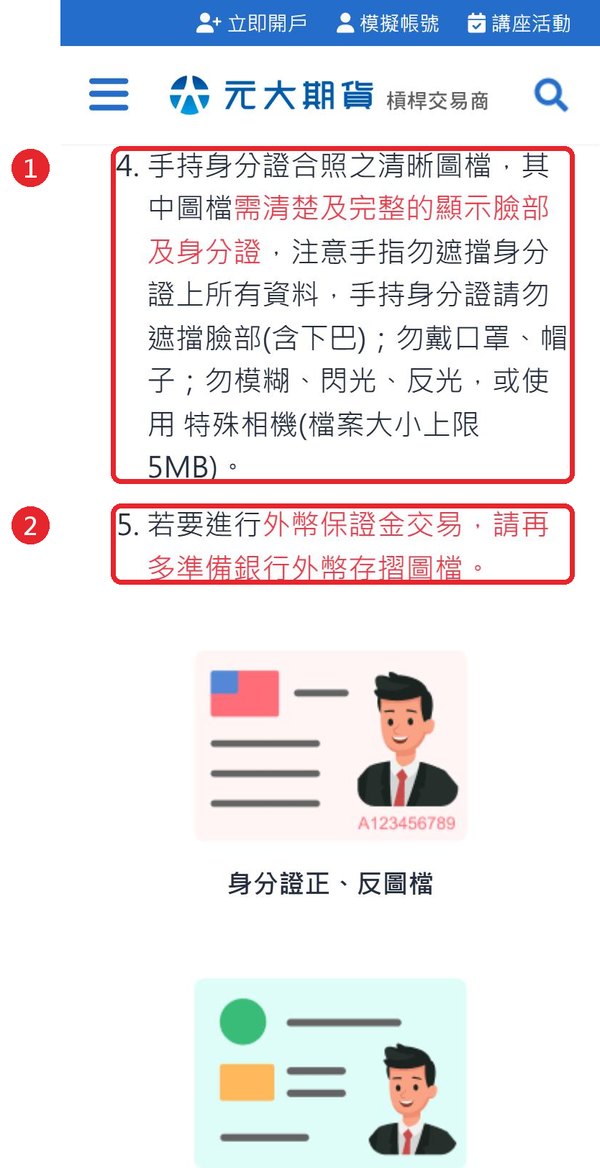
- 1手持身分證合照是最常被退件的一張:手指不要擋到身分證,臉要完整露出(含下巴)。
- 2做槓桿保證金交易,一定要準備外幣存摺。
開戶六步驟
- 填寫資料:請務必正確填寫;指定營業員請填「沈嘉誠」,之後才能享有一對一服務。
- 上傳證件和存摺:雙證件、手持身分證合照、外幣存摺。
- 申請成功:送出後等候審核。
- 簡訊通知:收到「線上開戶通知簽署」簡訊。
- 線上簽署:依簡訊連結審閱並簽署開戶文件。
- 開戶完成:以簡訊和 Email 收到交易帳號與密碼。
🧩 常見問題
・已經有元大期貨戶,還要再開嗎? 要。槓桿交易帳戶和期貨帳戶是分開的。
・想臨櫃開戶? 槓桿交易業務目前只能在台北總公司辦理。
4-3約定外幣帳戶與入金
這節學會:把美元存進交易帳戶。
- 到銀行臨櫃辦理「約定外幣轉帳」:帶開戶時登記的外幣存摺,約定轉入元大期貨的「客戶保證金專戶」,之後就能用網銀轉帳。銀行約定轉帳資訊(PDF)
- 選擇收款帳戶:使用元大銀行或非國泰世華外幣存摺的人,約定「元大銀行南京東路分行」;使用國泰世華外幣存摺的人,約定「國泰世華信義分行」。
- 網銀轉帳入金:轉入帳號=虛擬帳號代碼+你的 7 碼槓桿交易帳號,幣別一律是美元。
- 確認到帳:在 App 的「帳戶」頁看到權益數增加,就可以開始交易。
| 項目 | 說明 |
|---|---|
| 入金幣別 | 美元 |
| 可提交時間 | 元大銀行、國泰世華:24 小時;其他銀行依銀行作業時間 |
| 約定入金帳戶 | 最多 3 個;沒有另外約定的話,以出金帳號作為入金帳號 |
| 手續費 | 使用元大銀行、國泰世華外幣帳戶較省(依銀行規定) |
⚠️ 注意
・一定要從自己約定的帳戶轉入,不要用別人的帳戶,也不要轉進別人的帳戶。
・「可提交時間」不等於「到帳時間」,實際到帳以系統顯示為準。
4-4申請與匯出電腦憑證(真實帳戶必做)
這節學會:申請交易憑證並匯出成檔案,之後電腦和手機都靠它登入。

- 1憑證申請只能用 Windows 電腦,手機和 Mac 都不行。沒有 Windows 電腦的話,可以借用一台,或洽營業員協助。
💡 什麼是憑證?
憑證就像你的電子印章。元大證券、期貨、槓桿用的是同一張憑證。電腦裡如果已經有元大的有效憑證,要先到憑證重置,再重新申請。
影片教學:5 分鐘完成憑證申請與登入
文字步驟
- 安裝元大期貨安控元件(支援 Chrome、Edge、FireFox):在憑證申請頁點「元大期貨安控元件」下載並安裝。
- 登入憑證申請頁:輸入身分證字號、槓桿交易帳號、交易密碼、圖形驗證碼 → 登入。
- 確認申請:出現確認視窗時按「確認發送」,勾選本人同意,等待申請完成。
- 打開 Chrome 的憑證管理:Chrome 右上角「⋮」→ 設定 → 隱私權和安全性 → 安全性 → 管理憑證 →「Windows 匯入的憑證」。
- 匯出憑證:在憑證清單選取剛申請的元大憑證 → 按「匯出」→ 選擇「是,匯出私密金鑰」→ 設定一組憑證密碼(要記住!)→ 存到桌面。
⚠️ 憑證密碼要記住
第 4-5 節匯入平台時會用到。這組密碼和交易密碼可以不同,請自己記好。
4-5電腦版、網頁版登入
這節學會:下載電腦軟體或用網頁版登入,並把憑證匯入平台。
| 版本 | 怎麼開 |
|---|---|
| 網頁版 | 真實帳戶:webltm.yuantafutures.com.tw 模擬帳戶:yuantafuturesdemo.fortex.com/wt7 |
| 電腦版軟體 | 從官網軟體下載頁下載「槓桿全球贏家」安裝。若無法開啟,需另外安裝 Microsoft Edge WebView2(同一頁有載點)。 |
- 登入:輸入帳號、密碼;電腦版軟體要填域名(真實帳戶:webltm.yuantafutures.com.tw)。
- 輸入憑證密碼:第一次登入會要求輸入 4-4 設定的憑證密碼。
- 匯入憑證:右上角「用戶設置」→「安全」→ 憑證管理 → 匯入,選擇存在桌面的憑證檔,輸入憑證密碼。
- 登入後右上角可以切換繁體中文,「人頭 → 設置 → 主題」可以改成淺色。
電腦版完整操作請見第 6 章。
4-6手機 App 下載與登入
這節學會:在手機登入真實帳戶。
⚠️ 順序很重要
要先完成電腦登入(4-5),才能把憑證帶到手機。電腦還沒登入成功前,手機會登不進去。
- 下載 App:iPhone(App Store)|Android(Google Play),搜尋「槓桿全球贏家」。
- 打開 App → 登入 → 輸入用戶名、密碼。
- 域名填 webltm.yuantafutures.com.tw(模擬帳戶填 yuantafuturesdemo.fortex.com)。
每個畫面的詳細截圖請見第 5 章 5-1 安裝與登入。
4-7登入常見問題
域名要打 https:// 嗎?
不用。域名不是網址,直接輸入 webltm.yuantafutures.com.tw(模擬帳戶:yuantafuturesdemo.fortex.com),打錯一個字就登不進去。
帳號密碼在哪裡?
開戶完成後,會以簡訊和 Email 寄送。平行轉移的客戶帳號不變,新密碼會寄到信箱和簡訊。
電腦裡本來就有元大證券的憑證,可以直接用嗎?
證券、期貨、槓桿是同一張憑證,但新平台需要重新匯出。請先到憑證重置,再照 4-4 重新申請。
我只有 Mac 或只用手機,怎麼辦?
憑證申請只支援 Windows 電腦。請借用一台 Windows 電腦完成 4-4、4-5,之後就能在手機上交易;或洽營業員協助。
忘記密碼?
到官網忘記密碼頁面重設。
還是登不進去?
請洽所屬業務,或撥打槓桿客服 (02)2546-0445。
📋開戶前準備檢核清單
勾完這些,就可以順利開戶。(勾選狀態只會存在你自己的瀏覽器裡)